El ruido en una fotografía se ha convertido en un elemento que forma parte de algunas de nuestras fotografías empobreciendo la calidad de las imágenes.
El ruido podría compararse con el grano de la película en fotografía analógica, sobre todo en blanco y negro. Podríamos definirlo como esas diminutas partículas de plata metálica negra que aparecen en el positivo o copia ampliada del negativo. La cantidad de ruido también hace disminuir la nitidez de la imagen de forma que no a todas las fotografías puede favorecerle y por tanto tendríamos que tenerlo en cuenta a la hora de saber que apariencia es más adecuada para nuestra fotografía. Existen películas de negativo como la infrarroja que revelada manualmente nos ofrece imágenes con una calidad de grano muy atractiva. Por otra parte la sensibilidad (ISO) de la película de negativo también influye en la cantidad de ruido que aparece en la imagen.
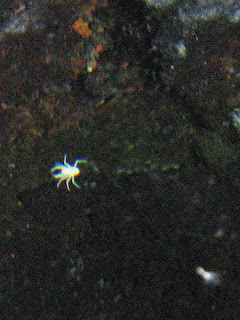
Ahora bien si nos trasladamos el ruido a la fotografía digital podemos reconocerlo fácilmente como unas partículas diminutas y de colores brillantes que aparecen cuando tomamos fotografías con determinadas condiciones de luz, sobre todo las realizadas con luz artificial y en exposiciones prolongadas. Como por ejemplo, la fotografía siguiente que se aprecian puntitos por toda la imagen que impiden ver una imagen totalmente nítida. En ocasiones, el ruido también en fotografía digital puede ser un efecto deseado que incluso cuenta con un filtro especial denominado ruido por si queremos añadirle o disminuirlo en nuestras fotografías.
La aplicación siguiente trataría de reducir el ruido de una fotografía hasta el punto de mejorar sorprendentemente la calidad de la imagen y en especial para aquellas tomadas en formato RAW.
El Adobe PhotoShop CS5 cuenta con un programa específico para las imágenes en este formato y que se llama Camera Raw 6.0. que cuenta con diversas utilidades antes de pasar a modificar el formato de las fotografías.
¿Cuáles son los pasos?
- 1. Abrir una fotografía (formato RAW) a través de la aplicación Camera RAW 6.0. y ampliarla al 100% sobre todo en aquellas zonas que contenga el ruido para poder apreciarlo correctamente.
- 2. Dentro de la pestaña detail o detalles dentro de las opciones que te permite la aplicación. Posteriormente te aparecerán diferentes opciones como Sharpening o Noise Reduction.
- 3. Dentro de las parámetros de la reducción del ruido nos interesan el de la luminancia. Hay tres : luminancia, luminancia detalle y luminancia contraste. Para conseguir una mayor reducción de ruido podemos ajustar los tres para obtener más definición.
- Es interesante también jugar con los diferentes parámetros de la opción que mejora la nitidez de la imagen antes de guardar nuestras fotografías en cualquier otro formato.
Os dejo este vídeo para que podáis ver los diferentes pasos aquí explicados y realizados con una fotografía cualquiera.


